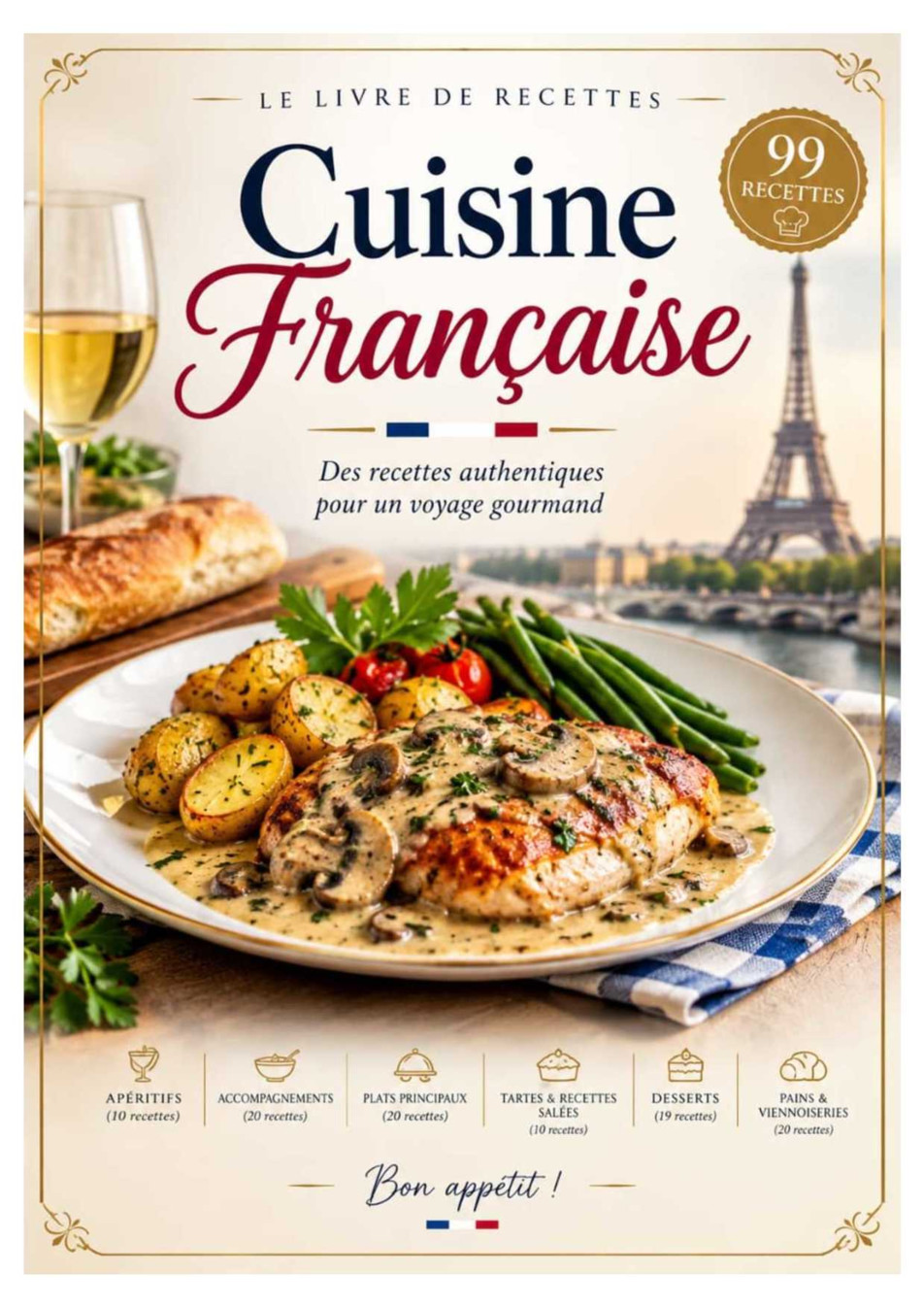
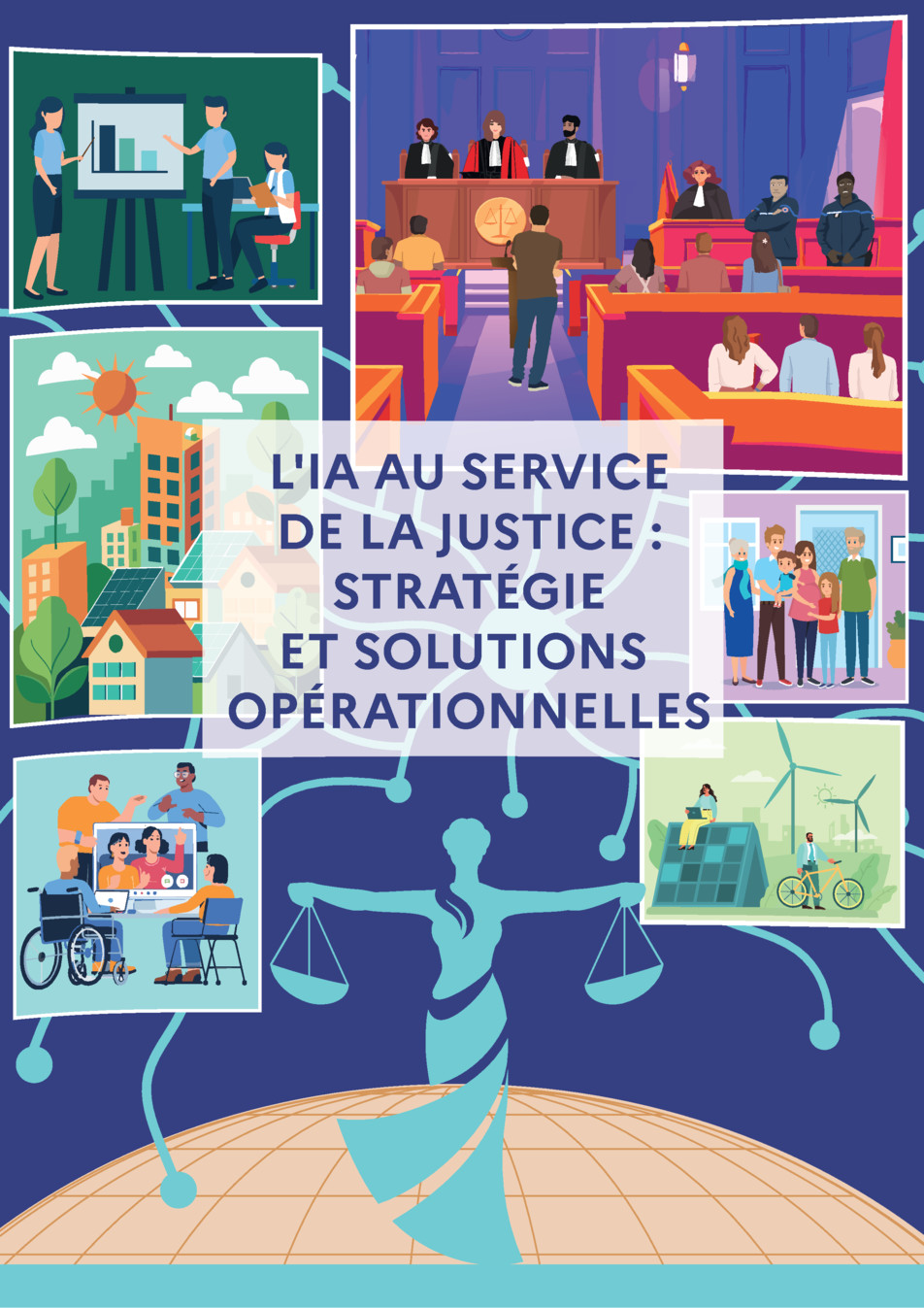
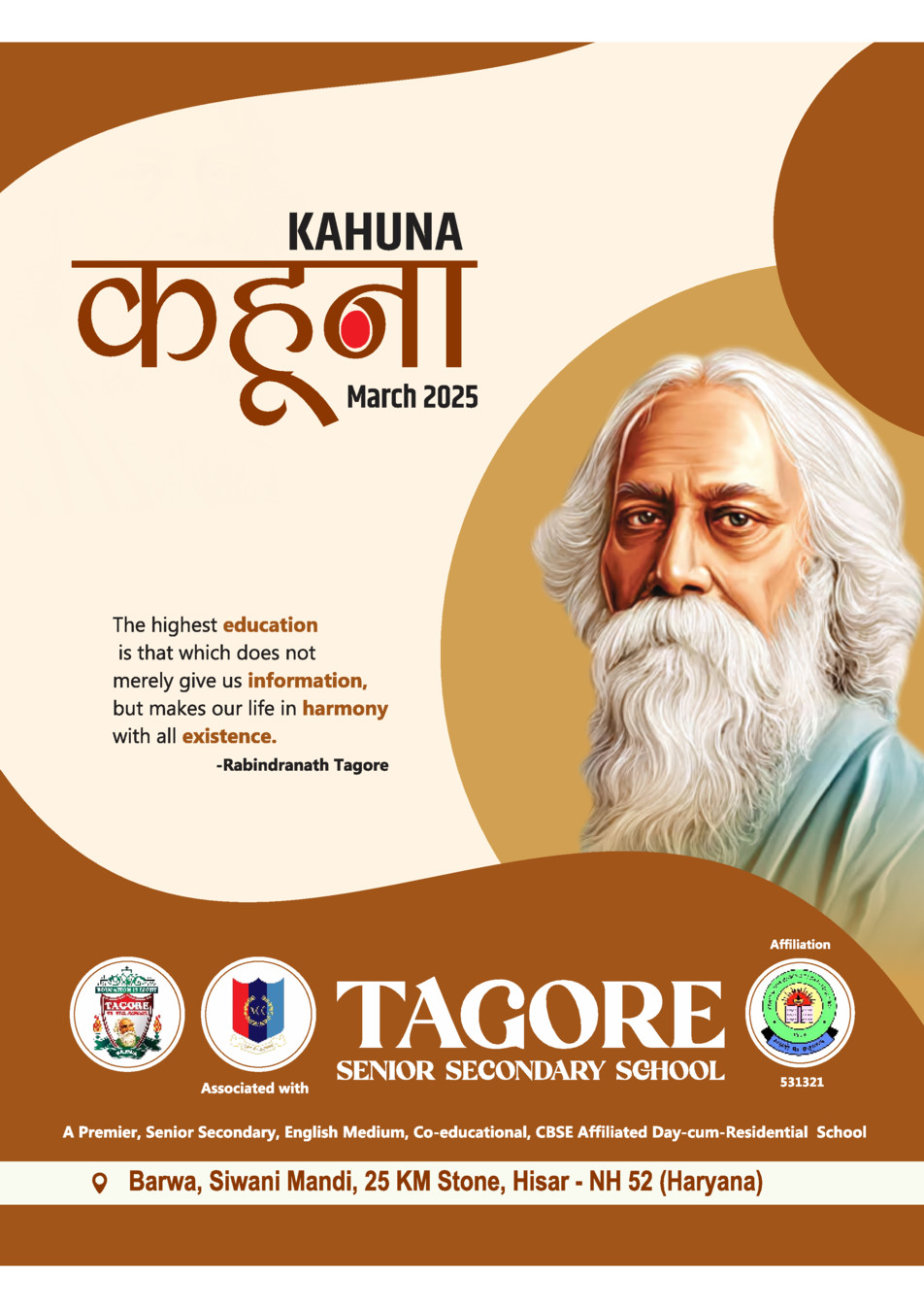
PDF ist die häufigste Quelle und liefert das beste Ergebnis: Seitenreihenfolge, Proportionen und Layout bleiben erhalten. Auch Bilder (JPG, PNG), Word-Dokumente und PowerPoint-Präsentationen werden angenommen. Sie können mehrere Bilder gleichzeitig senden — sie werden zu den Seiten eines Buchs.
Ist es wirklich kostenlos?
Ja. Umwandeln und Teilen kostet nichts und erfordert kein Konto. Lesern wird Werbung gezeigt; Sie können sie samt Fleepit-Logo entfernen — 2 EUR für ein Flipbook oder 9 EUR im Monat für alle Flipbooks des Kontos.
Müssen meine Leser etwas installieren?
Nein. Ein Flipbook öffnet in jedem Browser — Rechner, Tablet oder Handy. Keine App, kein Konto für den Leser.
Kann mein PDF privat bleiben?
Ja. Ein neues Flipbook ist privat: nur wer den Link erhält, kann es öffnen, und es ist nicht auf Fleepit gelistet. Sie können ein Passwort setzen und es später öffentlich machen, wenn es über Google findbar sein soll.
Bleibt das Layout meines PDFs erhalten?
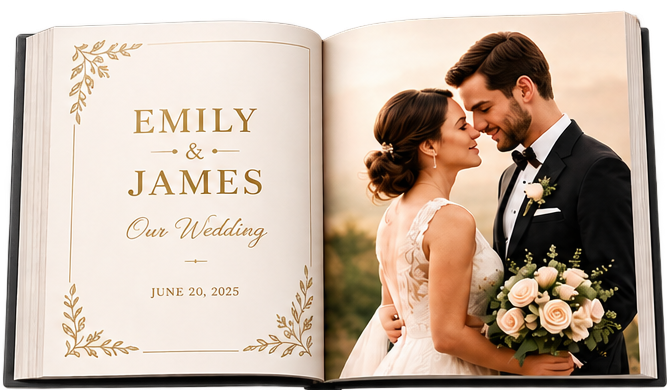
Ja. Jede Seite wird unverändert umgewandelt, mit ihren Proportionen und der Seitenfolge. Doppelseiten erscheinen nebeneinander wie in einem offenen Buch.
Kann ich sehen, wie viele es gelesen haben?
Ja. Jedes Flipbook zählt Ansichten, Shares pro Netzwerk und die Likes der Leser.
Wie groß darf die Datei sein?
Bis 100 MB. Darüber genügt es meist, das PDF mit geringerer Auflösung neu zu exportieren — für den Bildschirm braucht es keine Druckauflösung.
Kann ich das Flipbook auf meiner Website einbinden?
Ja. In den Einstellungen erhalten Sie einen fertigen Code zum Einfügen, in zwei Größen und in einer transparenten Variante.
Können Leser das PDF herunterladen?
Sie entscheiden. Ein Download-Button lässt sich in den Einstellungen ein- oder ausblenden.